Een bedrijfsprofiel aanmaken in ChatGPT in 8 stappen
Je bedrijf aanmelden bij ChatGPT? Volg de acht stappen, met een korte samenvatting, hulp bij domeinverificatie en uitleg over de identiteitscontrole.
In dit artikel
Wil je je bedrijf aanmelden bij ChatGPT? Dat kan via Business Hub. Daar kun je een bedrijfsprofiel claimen of, als je bedrijf daarvoor in aanmerking komt, een nieuw profiel aanmaken.
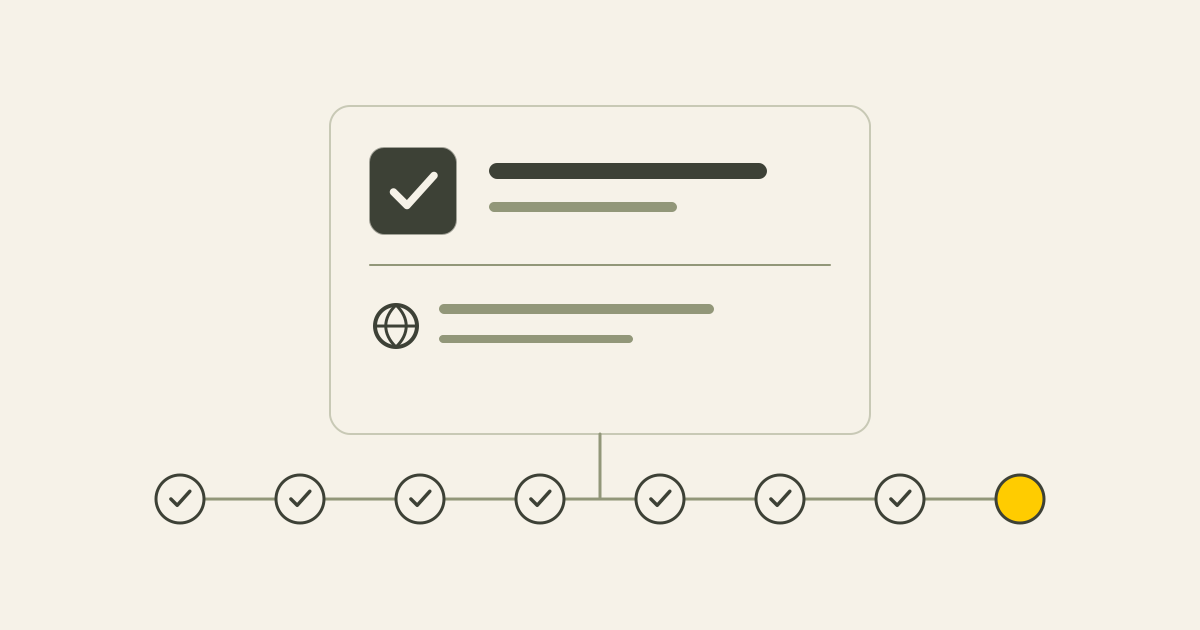
Snel aan de slag in 8 stappen
De precieze volgorde en controles kunnen per bedrijf verschillen. Dit overzicht behandelt ook de website- en DNS-route voor een online bedrijf. Volg steeds de mogelijkheden die jouw account toont.
- Open Business Hub, log in en lees de voorwaarden.
- Zoek je bedrijf. Claim de bestaande vermelding of kies Create als je een nieuw profiel kunt aanmaken.
- Kies een aangeboden controlemethode. Bij het aanmaken van een nieuw online profiel kan ook om je bedrijfstype en website worden gevraagd.
- Doorloop de gekozen bedrijfscontrole. Kies je Website domain, voeg dan het gevraagde TXT-record toe en klik op Verify domain.
- Vul je bedrijfscategorie en omschrijving in wanneer die velden worden aangeboden. Bestaande profielgegevens wijzigen kan na de vereiste goedkeuringen.
- Controleer je zakelijke contactgegevens en volg eventuele telefoonverificatie.
- Doorloop de identiteitscontrole via Persona zelf. Goedkeuring is verplicht om wijzigingen te publiceren en inzichten te bekijken.
- Wacht op de vereiste goedkeuringen per e-mail en controleer je profiel. Een nieuw profiel via Persona wordt na goedkeuring automatisch gepubliceerd.
Verwijder of overschrijf geen bestaande DNS-records. Laat de DNS-stap bij twijfel over aan je websitebeheerder of hostingpartij.
Controleer je gegevens voordat je de identiteitscontrole instuurt. Een nieuw profiel kan na goedkeuring automatisch worden gepubliceerd. Verderop lees je meer over de privacy bij deze controle.
OpenAI introduceerde Businesses in ChatGPT op 10 november 2026 als bèta. Sinds die introductie kunnen daarvoor toegelaten bedrijven hun bedrijfsinformatie via Business Hub beheren. Lees de aankondiging van OpenAI.
Hieronder lees je welke stappen je volgt. Je kunt de aanmelding zelf doen en voor de domeininstellingen eventueel je websitebeheerder inschakelen.
Waarom zou je een bedrijfsprofiel instellen?
Een bedrijfsprofiel geeft je een extra mogelijkheid om actuele informatie over je onderneming aan te leveren aan ChatGPT. Dat is vooral nuttig als potentiële klanten ChatGPT gebruiken om bedrijven of diensten te vergelijken.
- Je aanbod duidelijk presenteren. Je kunt onder andere je bedrijfsomschrijving, categorie, website en contactgegevens beheren.
- Mensen een vervolgstap geven. Geïnteresseerden kunnen vanuit je profiel je website bezoeken en daar je aanbod bekijken.
- Inzicht krijgen in activiteit. Business Hub kan aantallen vermeldingen en websitekliks laten zien, plus onderwerpen waarbij je bedrijf voorkomt. Deze gegevens zijn samengevoegd. Je krijgt geen individuele gesprekken van gebruikers te zien. Bekijk OpenAI's uitleg over de inzichten.
Je claimt hiermee geen hogere positie in ChatGPT. OpenAI blijft onafhankelijke aanbevelingen en vergelijkingen maken. Een profiel is dus een manier om bedrijfsinformatie te beheren, met mogelijke inzichten in het gebruik. Het is geen garantie op extra bezoekers of klanten. Lees wat het claimen van je bedrijf verandert.
Meer weten over de voordelen en afwegingen? Lees waarom je een ChatGPT-bedrijfsprofiel zou aanmaken.
Wat heb je nodig?
- Een ChatGPT-account waarmee je het bedrijf wilt beheren.
- Je bedrijfsnaam en het adres van je website.
- Een korte bedrijfsomschrijving en je zakelijke contactgegevens.
- Toegang tot je domeininstellingen als je voor domeinverificatie kiest, of iemand die het gevraagde DNS-record voor je toevoegt.
Dit stappenplan volgt de route voor een online bedrijf met een website. De beschikbaarheid verschilt per bedrijfstype en locatie. Lokale winkels en restaurants kunnen momenteel alleen een bestaande Amerikaanse vermelding claimen. Controleer de actuele beschikbaarheid bij OpenAI.
1. Open Business Hub en log in
Open ChatGPT Business Hub en log in met het account waarmee je het profiel wilt beheren.
Op het startscherm staat dat je door verder te gaan de voorwaarden voor Businesses in ChatGPT accepteert. Lees deze voordat je doorgaat.
Onderdeel 4.1 van de voorwaarden beschrijft dat OpenAI's AI-assistent je bedrijf namens gebruikers mag bellen. Daar staat ook een afmeldlink als je deze oproepen niet wilt ontvangen. Lees dit mee voordat je verdergaat. De voorwaarden zijn op 18 november 2026 bijgewerkt.
2. Zoek je bedrijf
Vul je bedrijfsnaam in bij Search business. Dat betekent: zoek een bedrijf.
- Je bedrijf staat ertussen: open de juiste vermelding en volg de stappen om deze te claimen.
- Je bedrijf wordt niet gevonden: klik op Create ‘jouw bedrijfsnaam’, als die knop wordt aangeboden. Daarmee start je een nieuw profiel.
Heeft je bedrijf eerder een andere naam gebruikt? Zoek daar ook even op. Zo voorkom je dat je een tweede profiel aanmaakt voor hetzelfde bedrijf.
Is de vermelding al door iemand anders geclaimd? Volg dan de aangeboden route om het eigendom te betwisten. Staat er Contact support, vraag OpenAI dan om hulp met toegang. Een claim indienen geeft je nog niet meteen beheerrechten.
3. Kies je bedrijfstype en vul je website in
Bij het aanmaken van een nieuw profiel kan ChatGPT eerst vragen hoe klanten met je bedrijf omgaan:
- At a physical location: klanten bezoeken een fysieke locatie.
- Through a website: klanten komen via je website bij je bedrijf terecht.
Kies het type dat je bedrijf juist beschrijft. Voor een online bedrijf kan dat Through a website zijn. De mogelijkheden hangen af van je bedrijfstype en locatie.
Vraagt de aanmaakroute om je websiteadres? Vul dan het volledige adres in, bijvoorbeeld https://jouwbedrijf.nl, en ga verder met de controles die worden aangeboden. Bij het claimen van een bestaande vermelding kies je een beschikbare controlemethode.
- Business phone: ontvang een code op het getoonde zakelijke telefoonnummer, via sms of een automatische oproep als die opties beschikbaar zijn.
- Business email: ontvang een code op het zakelijke e-mailadres dat bij de vermelding hoort.
- Website domain: toon toegang tot je domeinnaam aan met het gevraagde DNS-record. De volgende stap legt deze route uit.
- Shopify store: koppel de Shopify-winkel van het bedrijf via de aangeboden verbinding. Bekijk de gevraagde machtigingen voordat je verdergaat.
Je krijgt niet altijd alle vier de opties. Kun je de getoonde telefoon of e-mail niet gebruiken? Bekijk dan of een andere methode wordt aangeboden. Een ander publiek telefoonnummer invullen is niet nodig als je via de aangeboden domeincontrole kunt verifiëren.
4. Laat controleren dat je de domeinnaam beheert
Deze stap geldt als je via Website domain verifieert. Volg je een aangeboden telefoon-, e-mail- of Shopify-controle, dan hoef je daarvoor geen DNS-record toe te voegen. Volg de resterende stappen die jouw account toont.
Bij domeinverificatie vraagt OpenAI om een TXT-record. Dat is een korte verificatietekst die je toevoegt aan de instellingen van je domeinnaam, het internetadres van je website. Daarmee toon je aan dat je de domeinnaam kunt beheren.
De eenvoudigste route: vraag je websitebeheerder om hulp.
Laat je je website of domeinnaam beheren? Stuur die persoon het verificatiescherm van ChatGPT. Daarop staan het recordtype, de naam en de waarde die moeten worden toegevoegd.
Je kunt daarbij deze tekst gebruiken:
Kun je het TXT-record uit dit OpenAI-verificatiescherm toevoegen aan de DNS van mijn domeinnaam? Laat je weten wanneer het is opgeslagen? Dan kan ik de controle in ChatGPT uitvoeren.
Zodra het record is toegevoegd, ga je terug naar het openstaande scherm in Business Hub. Klik op Verify domain. Dat betekent: domeinnaam controleren.
Na een geslaagde controle kun je verder. Wordt het record nog niet gevonden? Laat de ingevoerde gegevens controleren. Het kan even duren voordat een DNS-wijziging zichtbaar is.
Zelf toevoegen bij je DNS-beheerder
Kies hieronder de partij die de actieve DNS-instellingen van je domeinnaam beheert. Dat kan een andere partij zijn dan waar je de domeinnaam hebt gekocht. Staat je domein bijvoorbeeld bij een hostingbedrijf, maar gebruik je Cloudflare voor de DNS? Voeg het record dan bij Cloudflare toe.
Je voegt één TXT-record toe aan je bestaande DNS-instellingen. Verwijder of overschrijf geen bestaande DNS-records.
Als je niet zeker weet welke instellingen je moet aanpassen, laat het toevoegen van het record dan aan je websitebeheerder of hostingpartij over.
Laat het verificatiescherm in Business Hub openstaan. Neem het type, de naam en de waarde daaruit over. Sommige aanbieders voegen je domeinnaam automatisch toe aan het veld voor de naam. Controleer daarom de volledige hostnaam voordat je opslaat.
Gebruik de unieke verificatiewaarde uit jouw scherm.
Cloudflare
- Open het Cloudflare-dashboard en log in.
- Selecteer de juiste domeinnaam.
- Ga naar DNS → Records.
- Klik op Add record en kies het type TXT.
- Vul bij Name de naam of host uit Business Hub in en controleer de volledige domeinnaam.
- Vul bij Content de volledige verificatiewaarde in. Laat TTL op Auto staan.
- Controleer de gegevens en klik op Save.
TransIP
- Open het TransIP-controlepaneel en log in.
- Klik op Domein en selecteer de domeinnaam waarvoor je het record wilt toevoegen.
- Scrol naar DNS instellingen en open het onderdeel DNS.
- Maak een nieuw record van het type TXT aan. Vul bij Naam het gevraagde subdomein in. TransIP voegt je domeinnaam zelf toe. Geeft OpenAI bijvoorbeeld openai-business-profile.jouwbedrijf.nl op? Dan is de naam hier openai-business-profile.
- Plak de verificatietekst bij Waarde, gebruik de aangeboden standaard-TTL en sla het record op.
Staan de automatische TransIP instellingen nog aan? De officiële handleiding legt uit hoe je handmatig DNS-beheer opent. Bewaar je bestaande records. Schakel automatische standaardinstellingen daarna niet opnieuw in, omdat daarmee records kunnen worden overschreven.
STRATO
- Open de STRATO-klantenlogin en log in.
- Ga naar Domeinen → Domeinbeheer.
- Klik op het tandwieltje bij de juiste domeinnaam en open het tabblad DNS.
- Open de configuratie van TXT- en CNAME-records.
- Klik op Maak nog een record aan en kies TXT. Vul de gevraagde naam of het voorvoegsel en de verificatiewaarde van OpenAI in.
- Controleer de volledige hostnaam en sla de instellingen op.
Gebruik een nieuw TXT-record voor de OpenAI-controle. De bestaande SPF-instelling is voor e-mail en hoeft hiervoor niet te worden aangepast.
Hostnet
- Open Mijn Hostnet en log in.
- Ga naar Diensten en zoek je domeinnaam.
- Open het menu met de drie puntjes bij de domeinnaam en kies DNS wijzigen. Afhankelijk van het scherm vind je deze optie onder het tabblad Domeinnaam.
- Klik op Voeg nieuw record toe of Record toevoegen en selecteer TXT.
- Vul bij de recordnaam de host uit Business Hub in en plak de verificatiewaarde bij Inhoud. Controleer of je domeinnaam al wordt toegevoegd.
- Sla het nieuwe record op.
Mijndomein
- Open Mijn Account bij Mijndomein en log in.
- Klap de juiste domeinnaam open en kies Beheren bij Domeinnaam.
- Klik op DNS instellen.
- Klik onderaan de DNS-tabel op het groene plus-icoon om een record toe te voegen.
- Kies TXT. Vul bij Naam de hostnaam uit Business Hub in en bij Inhoud de volledige verificatiewaarde. Controleer of de domeinnaam al in het naamveld staat.
- Klik op Opslaan.
Bekijk de officiële Mijndomein-instructies voor DNS-records.
Mijn aanbieder staat er niet bij of de controle lukt niet
Zoek in het controlepaneel van je actieve DNS-beheerder naar DNS, DNS-beheer of Zone editor. De velden heten meestal Type, Naam/Host en Waarde/Inhoud.
Gebruik de officiële handleiding van je aanbieder voor het toevoegen van een TXT-record. Controleer bij problemen eerst deze punten:
- Het record staat bij de partij die de actieve DNS voor jouw domein beheert.
- De hostnaam komt overeen met de naam in Business Hub en bevat de domeinnaam niet dubbel.
- De verificatiewaarde is volledig overgenomen en nog niet verlopen.
- De wijziging heeft tijd gehad om zichtbaar te worden.
Vraag bij twijfel je websitebeheerder of de ondersteuning van je DNS-aanbieder om mee te kijken.
Na het opslaan ga je terug naar Business Hub en klik je op Verify domain. Na een geslaagde controle kun je verder met stap 5.
5. Kies een categorie en beschrijf je bedrijf
Bij het aanmaken van een profiel kunnen deze velden al tijdens de aanmelding verschijnen. Voor het publiceren van wijzigingen aan een bestaand profiel moeten je claim en je Persona-controle zijn goedgekeurd. De volgorde van de schermen kan daarom verschillen.
Selecteer bij Business category de categorie die het beste past bij je werkzaamheden. Bekijk ook de andere mogelijkheden als de eerste suggestie niet goed aansluit.
Vul bij More about your business een korte omschrijving in. Vertel wat je doet, voor wie je werkt en welke diensten je aanbiedt.
Een voorbeeld voor een websitebouwer:
Hartog Growth helpt ondernemers met moderne websites, SEO en AI-vindbaarheid. Je werkt rechtstreeks met Timothy Hartog. Ik bouw en vernieuw websites met SEO vanaf de basis. Aanvullend onderzoek en doorlopende SEO spreken we apart af.
Controleer of de volledige tekst in het veld past en klik op Continue.
6. Voeg je contactgegevens toe
Vul je zakelijke contactgegevens in bij de beschikbare velden. Staat een veld als optional aangegeven, dan is invullen niet verplicht. Controleer bij een telefoonnummer ook de landcode.
Via Profile preview kun je alvast bekijken hoe je gegevens worden weergegeven.
Vraagt ChatGPT na het invullen van een telefoonnummer om een verificatiecode? Volg dan deze stappen:
- Controleer het getoonde telefoonnummer.
- Kies een sms of automatische oproep.
- Klik op Get code om de code te ontvangen.
- Voer de ontvangen code in het formulier in.
Volg steeds de verificatiestappen die jouw account toont.
7. Bevestig je identiteit
Een profiel met de status DRAFT is nog een concept. Goedkeuring van de identiteitscontrole via Persona is verplicht om profielwijzigingen te publiceren, inzichten te bekijken, een productfeed te koppelen of een toegelaten Business Agent in te richten. Dat geldt ook als je domein- of Shopify-controle al is gelukt.
Deze stap is apart van de controle van je domeinnaam:
- Domeinverificatie: aantonen dat je de domeinnaam van je website beheert.
- Identiteitscontrole: aantonen wie je bent en dat je het bedrijf mag vertegenwoordigen.
Open Business in Business Hub en kies je profiel. Zoek Complete verification with Persona en kies Verify of Verify with Persona. Volg daarna het officiële Persona-proces dat wordt geopend.
OpenAI gebruikt hiervoor Persona, een dienst voor identiteitscontrole. Doorloop de controle zelf. Afhankelijk van de gevraagde controle kan Persona om een ID-kaart of paspoort, aanvullende bedrijfsgegevens en een foto of selfie vragen.
Gebruik bij de juridische bedrijfsnaam de naam uit je officiële registratie. Controleer ook het geregistreerde adres en eventuele registratie- of belastingnummers. Staat er een apart veld voor je handelsnaam, vul die naam daar in.
Een identiteitsbewijs en een foto delen is een privacyafweging. De uitklappers hieronder leggen uit waarom dit wordt gevraagd en wat je vooraf kunt controleren.
Waarom wordt om een ID of paspoort en een foto gevraagd?
OpenAI wil controleren of je bevoegd bent om het bedrijf te beheren. Een domeincontrole toont toegang tot de domeinnaam aan. De persoonlijke controle helpt vaststellen wie de aanvrager is.
Bij een selfiecontrole kan Persona je foto vergelijken met de foto op je identiteitsbewijs en controleren of er een echte persoon voor de camera zit. Dit helpt misbruik met andermans documenten tegen te gaan. Lees Persona's uitleg over selfiecontrole.
Wat gebeurt er met mijn ID en foto?
Persona verwerkt de gegevens voor de partij die de identiteitscontrole aanvraagt. Volgens Persona kan die opdrachtgever ook toegang hebben tot de documenten en de uitkomst van de controle. Lees wie toegang kan hebben tot je opgeslagen ID.
Persona zegt opgeslagen ID- en gezichtsscangegevens versleuteld te bewaren. In het privacybeleid staat ook dat Persona persoonsgegevens, waaronder biometrische gegevens, niet gebruikt voor AI- of modeltraining en niet voor marketing. Dit beschrijft het gebruik door Persona. Lees Persona's privacybeleid, onderdeel Identity Verification.
Je openbare bedrijfsgegevens en je persoonlijke verificatiestukken hebben verschillende doelen. Plaats een identiteitsbewijs of selfie voor de verificatie daarom niet in de openbare omschrijving, foto's of andere profielvelden.
Hoelang worden de gegevens bewaard en kun je ze laten verwijderen?
Persona legt uit dat de bewaartermijn afhangt van de partij waarvoor je de verificatie doet en van eventuele wettelijke verplichtingen. Er geldt dus niet automatisch één termijn voor iedere Persona-controle.
De openbare aanmaakhandleiding van Business Hub noemt geen exacte bewaartermijn voor je ID en foto. Lees daarom de privacy- en toestemmingsinformatie in jouw verificatiescherm voordat je documenten deelt.
Je kunt om verwijdering vragen bij Persona en bij de partij die de controle aanvraagt. Dat is geen garantie dat alle gegevens direct worden verwijderd. Er kunnen wettelijke bewaarplichten gelden. Lees Persona's uitleg over opslag en verwijdering.
Voor de verwerking door OpenAI zijn ook de Europese privacyverklaring en de voorwaarden voor Businesses in ChatGPT relevant.
Wat kun je zelf doen als je twijfelt over de privacy?
- Start de controle zelf vanuit Business Hub en volg het proces dat daar wordt geopend.
- Lees welke gegevens nodig zijn, wie ze verwerkt en welke toestemming je geeft.
- Upload de documenten in het officiële verificatieproces. Stuur ze niet naar je websitebeheerder of in een gewone ChatGPT-chat.
- Stel vragen aan OpenAI als de bewaartermijn of het gebruik van je gegevens voor jou onduidelijk is.
Je bepaalt zelf of je de verificatie wilt doorlopen. Zonder de vereiste goedkeuring kun je de functies waarvoor identiteitsverificatie nodig is niet gebruiken. Je bedrijf kan ook zonder geclaimd profiel in ChatGPT worden genoemd. Lees OpenAI's uitleg over bedrijfsvermeldingen.
Controleer je profielgegevens voordat je de controle instuurt. Bij een nieuw profiel publiceert OpenAI het profiel automatisch na goedkeuring via deze route. Lees de uitleg over identiteitscontrole en publicatie.
Alleen een ongepubliceerd conceptprofiel kun je verwijderen. OpenAI vermeldt dat Support een gepubliceerd profiel niet kan verwijderen, verbergen of offline halen als onderdeel van een aanmeld- of eigendomsverzoek. Beslis daarom vóór het insturen of je klaar bent voor publicatie. Lees de actuele uitleg over profielpublicatie en verwijderen.
8. Wacht op de uitslag en controleer je profiel
Je claim en je Persona-controle moeten allebei zijn goedgekeurd voor de functies die deze controles vereisen. OpenAI stuurt de uitslag of een verzoek om aanvullende informatie per e-mail. De beoordelingstijd varieert. Wacht op de reactie zolang je aanvraag in behandeling is.
Controleer na de vereiste goedkeuringen opnieuw je bedrijfsnaam, website, categorie, omschrijving en contactgegevens. Je kunt dan ook je logo en andere beschikbare gegevens bijwerken. OpenAI beoordeelt en publiceert wijzigingen. Het kan even duren voordat die in een profiel of antwoord zichtbaar zijn.
Loop je vast bij een verificatiestap? Bekijk de officiële OpenAI-handleiding voor bedrijfsprofielen.
Hulp nodig bij het instellen?
Wil je hulp bij je profiel of de informatie op je website? Bespreek je vraag met Hartog Growth.
Auteur
Timothy Hartog, SEO-specialist en webbouwer bij Hartog Growth.